INFOTANGERANG.ID- Niat meningkatkan keamanan akun justru berujung bikin pusing.
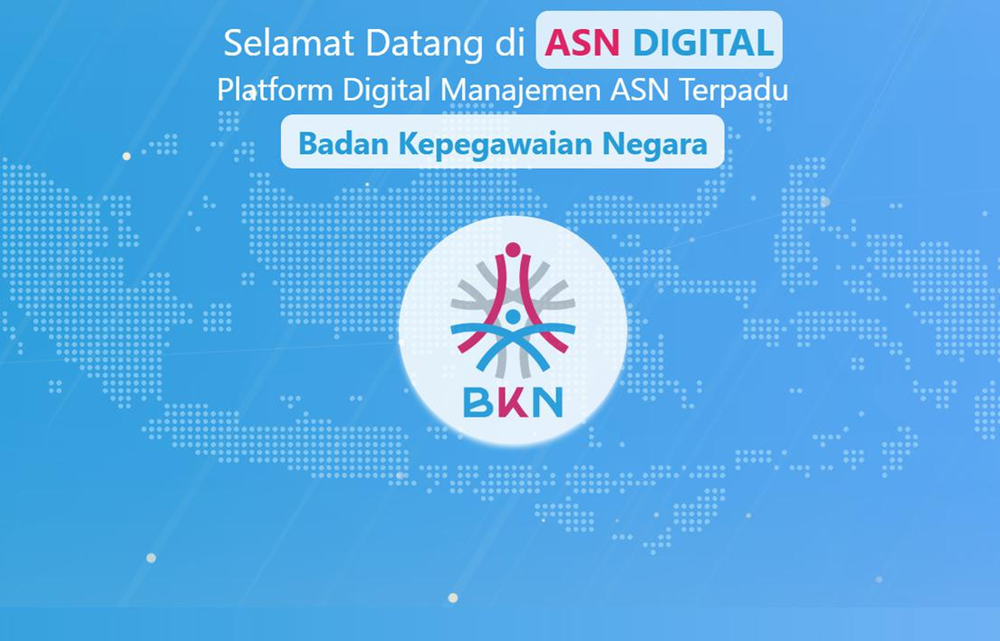
Sejumlah Aparatur Sipil Negara (ASN) mengeluhkan kendala saat mengaktifkan Multi-Factor Authentication (MFA) di platform ASN Digital.
Proses verifikasi yang gagal kerap memunculkan pesan kesalahan dan membuat pengguna panik.
Padahal, MFA menjadi lapisan keamanan penting untuk melindungi data kepegawaian dari ancaman siber, seperti peretasan akun hingga phishing yang menyasar informasi sensitif, mulai dari data pribadi sampai kata sandi.
Badan Kepegawaian Negara (BKN) sendiri mewajibkan seluruh ASN, baik PNS maupun PPPK, untuk mengaktifkan MFA di ASN Digital.
Meski demikian, kendala teknis yang muncul bukan berarti tidak bisa diatasi.
Kenapa Aktivasi MFA ASN Digital Bisa Gagal?
Secara umum, sistem MFA menggunakan kode One Time Password (OTP) yang dihasilkan aplikasi autentikator, seperti Google Authenticator.
Kode ini akan berubah setiap 30 detik dan hanya muncul di perangkat yang digunakan untuk memindai QR Code.
Namun, di lapangan terdapat beberapa faktor yang kerap menyebabkan verifikasi MFA gagal, di antaranya:
1. Perbedaan Waktu Perangkat
Kode OTP bisa dianggap tidak valid apabila jam pada ponsel tidak sinkron dengan server ASN Digital.
Selisih waktu beberapa detik saja bisa membuat sistem menolak kode.
2. Aplikasi Authenticator Tidak Tersinkron
Google Authenticator yang belum tersinkronisasi dengan benar dapat menghasilkan kode yang tidak sesuai dengan sistem, sehingga memicu error verifikasi.
3. Kesalahan Saat Memindai QR Code
Pemindaian QR Code yang kurang sempurna atau kesalahan saat memasukkan kode secara manual juga dapat menyebabkan proses aktivasi gagal.
4. Proses Aktivasi Terlalu Lama
Jika halaman aktivasi dibiarkan terlalu lama tanpa memasukkan kode OTP, sistem bisa mengalami timeout, sehingga kode dianggap hangus.
Keempat masalah ini umumnya memunculkan notifikasi “Invalid Authenticator Code” saat aktivasi MFA ASN Digital.
Solusi Jika Aktivasi MFA ASN Digital Gagal
Setelah mengetahui penyebabnya, ASN tidak perlu panik. Ada beberapa langkah yang bisa dilakukan untuk mengatasi kegagalan verifikasi MFA, antara lain:
1. Periksa Zona Waktu Perangkat
Pastikan pengaturan zona waktu di handphone sesuai dengan lokasi tempat kamu berada saat ini.
2. Aktifkan Waktu Otomatis
Nyalakan fitur tanggal dan waktu otomatis agar jam perangkat tersinkron langsung dengan jaringan.
3. Gunakan Aplikasi FreeOTP
Jika Google Authenticator terus bermasalah, kamu bisa mencoba FreeOTP sebagai alternatif. Aplikasi ini tersedia di Play Store (Android) dan App Store (iOS).
Namun perlu diingat, kode OTP di FreeOTP juga berubah cepat, sehingga harus segera dimasukkan.
4. Daftar Ulang MFA
Lakukan pemindaian ulang QR Code di laman ASN Digital menggunakan aplikasi FreeOTP, lalu masukkan kode OTP yang muncul untuk login.
5. Logout dan Ulangi dari Awal
Jika semua cara masih gagal, hapus akun MFA yang terdaftar di ASN Digital, logout, lalu ulang proses pendaftaran MFA dari awal.
Dengan mengikuti langkah-langkah tersebut, aktivasi MFA ASN Digital diharapkan bisa berjalan lancar.
Keamanan akun memang membutuhkan sedikit usaha ekstra, namun langkah ini penting untuk melindungi data ASN dari risiko kejahatan siber yang semakin kompleks.
 Follow WhatsApp Channel Infotangerang